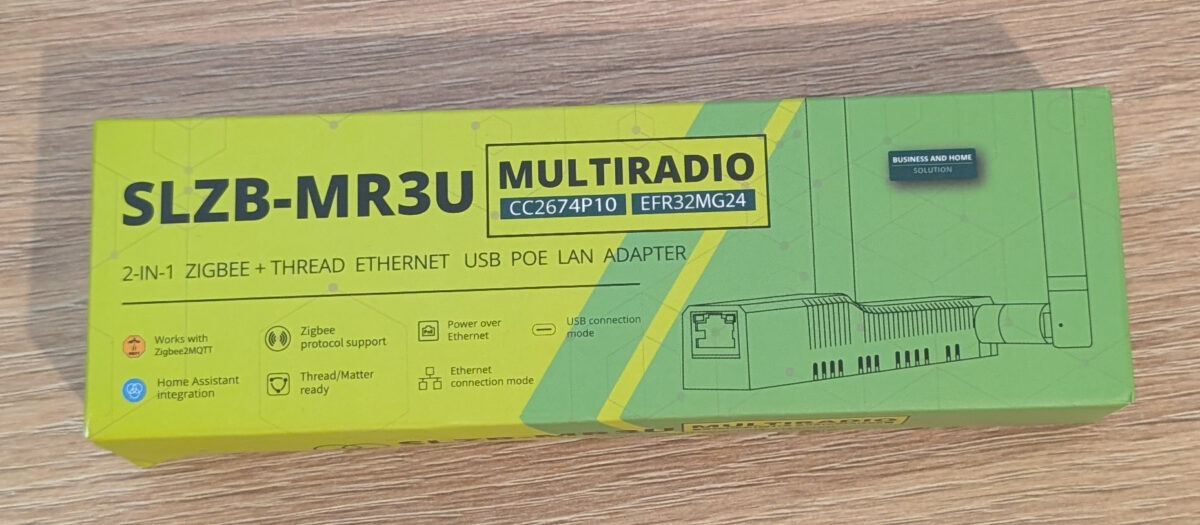
Mit diesem Blogpost möchte ich Euch heute einen sehr interessanten Adapter für Euer Smart Home auf “Home Assistant”-Basis vorstellen, den SMLIGHT SLZB-MR3U.
Disclaimer: SMLIGHT hat mir den Adapter kostenfrei zur Verfügung gestellt. Dies wird meine Objektivität jedoch in keiner Weise beeinflussen (das war auch selbstverständlich nicht Bedingung für die Überlassung, ansonsten hätte ich mich nicht darauf eingelassen!).
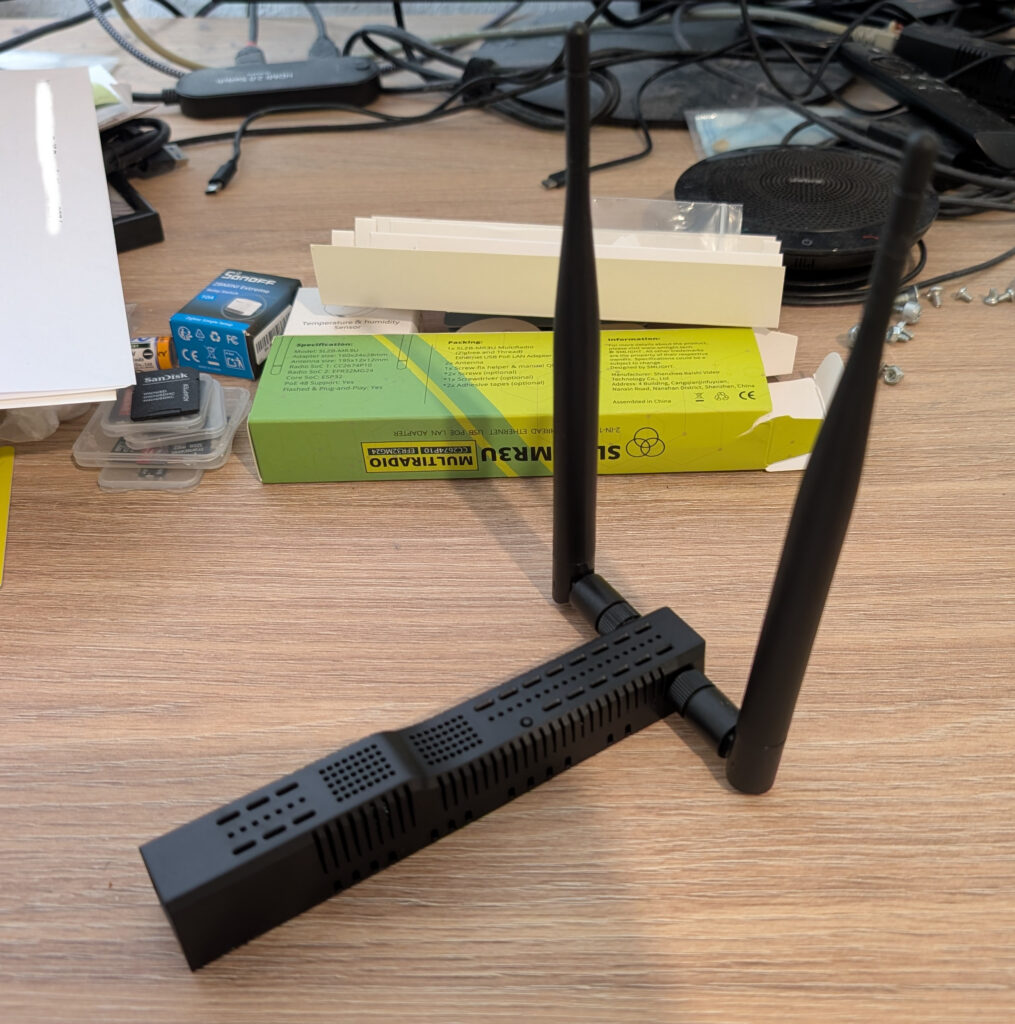
Die Buchstaben “MR” in der Modellbezeichnung stehen dabei für “Multi Radio”. Das bedeutet, der Adapter verfügt über zwei unabhängige “Radios”, also Sende-/Empfangseinheiten, und zwar sowohl für “Zigbee” als auch für “Thread“. Dementsprechend besitzt er auch zwei unabhängige Antennen:
“Zigbee” werden viele von Euch sicherlich kennen, daher werde ich mich darüber nicht weiter auslassen. “Thread” ist ein verglichen mit Zigbee recht neues Protokoll, welches durchaus starke Ähnlichkeiten mit Zigbee hat. Anders als Zigbee ist Thread jedoch IP-basiert, genauer gesagt basiert es auf IPv6. Daher unterstützt das Protokoll auch eine direkte Anbindung der Geräte an das Internet bzw. Clouddienste. Thread wird meistens als Transportprotokoll für “Matter” eingesetzt — “Matter” kann jedoch auch über WLAN/WiFi betrieben werden.
Das tolle an diesem Adapter ist, dass Ihr mit ihm das “alte”, bewährte Zigbee-Protokoll weiter betreiben könnt, aber gleichzeitig neue, moderne Geräte einbinden könnt, die das Thread-basierte “Matter”-Protokoll sprechen.
Das “U” im Modellnamen steht übrigens für “USB”, genauer gesagt für USB-Host. Einen USB-C-Anschluss haben auch schon die Modelle der normalen SLZB-Serie (ohne “U”). Diese können jedoch nicht als USB-Host agieren. Was bedeutet das? Nun, man kann z. B. einen USB-Z-Wave-Adapter an den SMLIGHT-Adapter anschließen und diesen dadurch im lokalen Netz verfügbar machen (USB-to-IP-Bridge). Man kann den Z-Wave-Adapter dadurch an der “besten” Stelle im Haus platzieren und muss ihn nicht zwangsläufig unmittelbar an seinem Home Assistant-Server angeschlossen betreiben (der vielleicht im Keller oder auf dem Speicher steht), was für die Topologie des Netzwerks vorteilhaft sein kann (man möchte den Adapter möglichst räumlich gesehen im Zentrum aller Netzwerkgeräte betreiben).
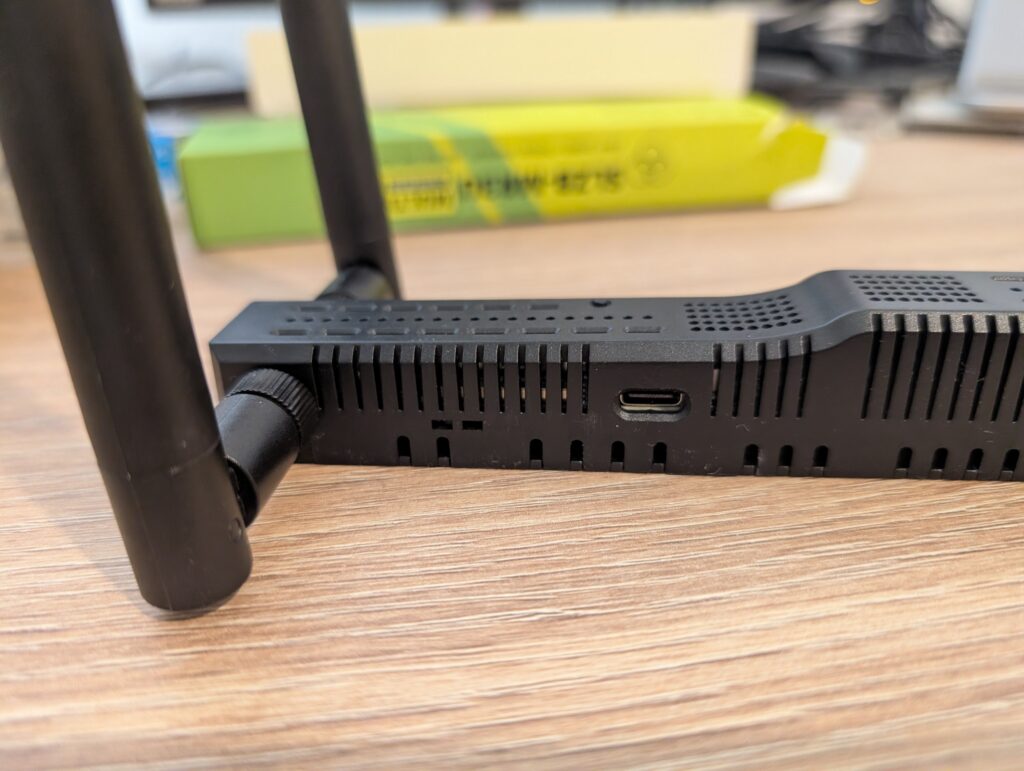
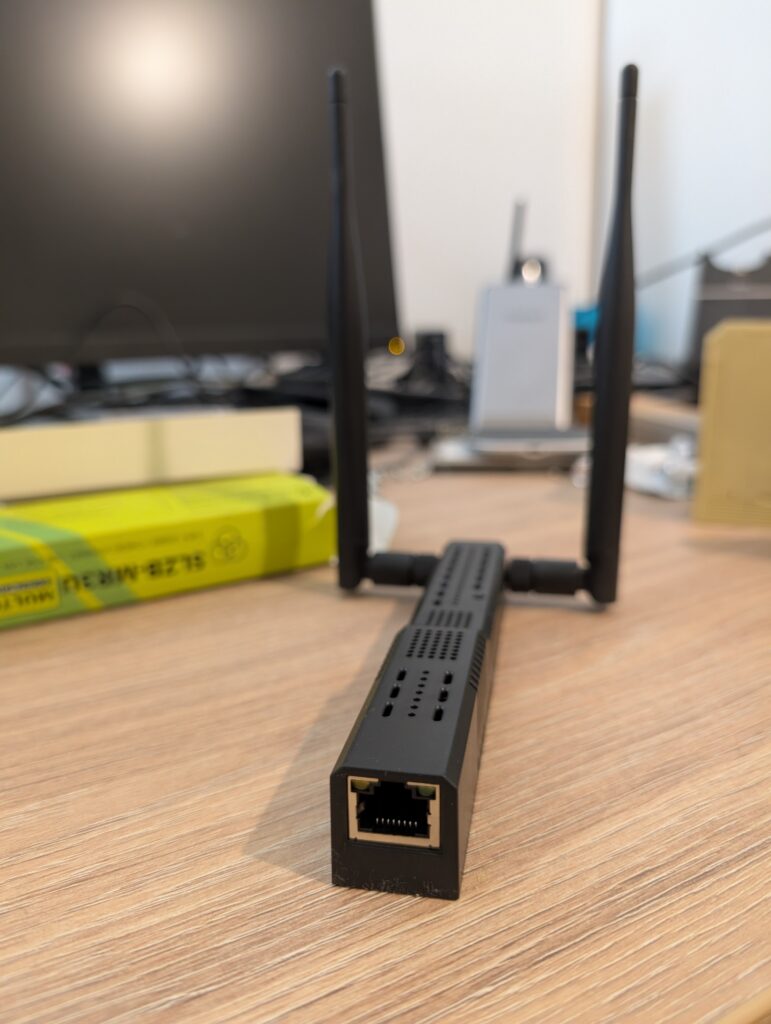
Der SMLIGHT-Adapter kann kabellos über WLAN/WiFi in Euer LAN integriert werden, verfügt aber auch über einen 100 MBit/s-Ethernet-Anschluss. Dieser ist definitiv aus Gründen der Netzwerkstabilität zu bevorzugen, aber nicht jeder hat diese Möglichkeit, muss dann also auf WLAN ausweichen.
(Ich möchte hier kurz erwähnen, dass man den Adapter sogar über einen integrierten WireGuard–VPN-Client in einer entfernten Lokation, wie z. B. einem Ferienhaus, betreiben und über WireGuard dann in das eigene lokale Netz integrieren kann. Der Vorteil ist, dass man dann dort nicht eine vollständige Home Assistant-Installation benötigt, sondern eben nur den SMLIGHT-Adapter einsetzen muss.)
Die Integration des SMLIGHT-Adapters in Euer LAN ist denkbar einfach, wenn Ihr den Ethernet-Anschluss verwendet könnt. Zunächst müsst Ihr den Adapter mit Eurem Netzwerk verbinden.
Wenn Ihr PoE habt, dann seid Ihr an dieser Stelle bereits fertig, denn die Stromversorgung findet in diesem Fall über den Ethernet-Anschluss statt. Andernfalls müsst Ihr noch ein USB-C-Kabel einstecken, was mit einem Netzteil verbunden ist, um den Adapter mit der nötigen Stromquelle zu versorgen. (Es gibt Adapter, die den USB-C-Anschluss “durchschleifen”, so dass man weiterhin ein Gerät an den SMLIGHT-Adapter anschließen kann.)
Euer Router sollte dann den SMLIGHT-Adapter bereits als LAN-Station anzeigen, da der SMLIGHT vom Router durch DHCP seine IP-Adresse erhalten haben sollte:

Sollte der SLZB keinen Kontakt zum LAN über den Ethernet-Port erhalten, dann müsst Ihr wahrscheinlich den entsprechenden Switch-Port manuell auf “100 MBit/s vollduplex” stellen. Manche Switches haben Probleme mit “langsamen” Interfaces.
Im Idealfall wird Home Assistant dann den Adapter über mDNS automatisch erkennen und einbinden:
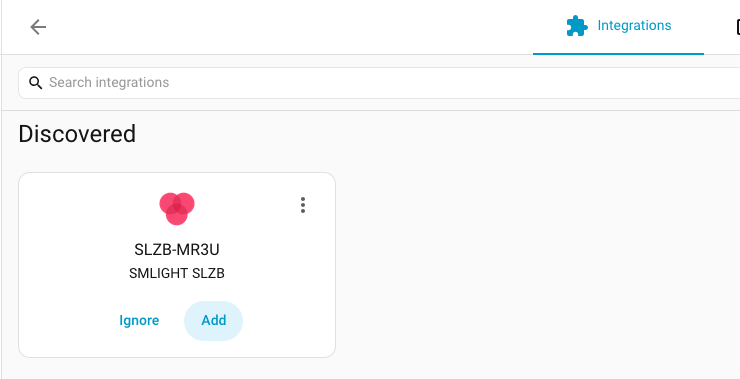
Sollte dies nicht der Fall sein, dann ist eine manuelle Einbindung sehr einfach: Ruft die Seite der SMLIGHT-Integration auf, klickt auf den blauen Knopf “Add Integration” und bestätigt die Einbindung in Home Assistant.

Es wird dann ein Dialogfenster geöffnet, in dem Ihr den Hostnamen oder die IP-Adresse des Adapters eingeben müsst.
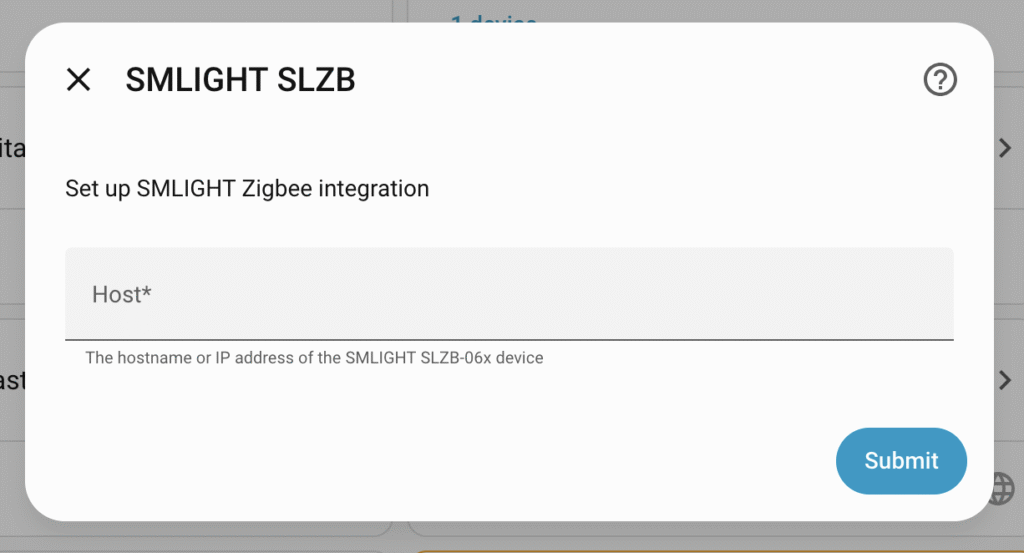
Diese könnt Ihr in Eurem Router nachschauen. Nach Bestätigung Eurer Eingabe ist der Adapter auch schon erfolgreich in Home Assistant eingebunden!
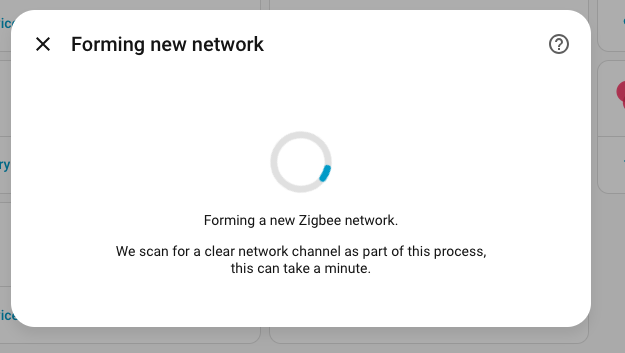
Nachdem Ihr nun Euren Adapter erfolgreich in Home Assistant eingebunden habt, wird zunächst ein neues Zigbee-Netzwerk aufgebaut:
Danach müsst Ihr noch Zigbee-Geräte zu Eurem neuen Zigbee-Netz hinzufügen. Dafür geht Ihr in den “Settings”-Bereich und klickt dort auf “Zigbee”. Rechts unten klickt Ihr dann auf den Knopf zum Hinzufügen von Geräten:
Das hinzuzufügende Gerät muss sich dann im Pairing-Modus befinden. Das ist bei neuen Geräten in der Regel automatisch der Fall, wenn Ihr die Batterie einsetzt bzw. das Gerät mit dem Stromnetz verbindet. Andernfalls müsst Ihr z. B. einen Knopf am Gerät für mehrere Sekunden gedrückt halten. Das sollte aber in der Anleitung des Zigbee-/Matter-Geräts beschrieben sein.
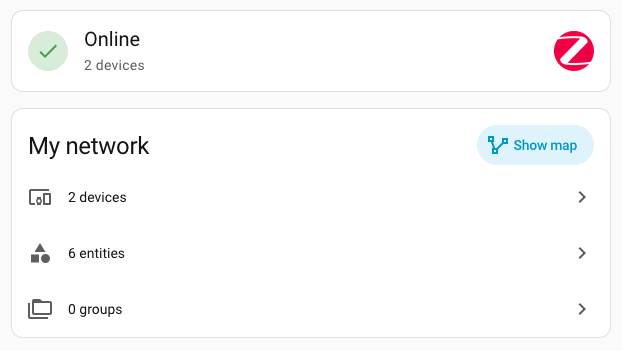
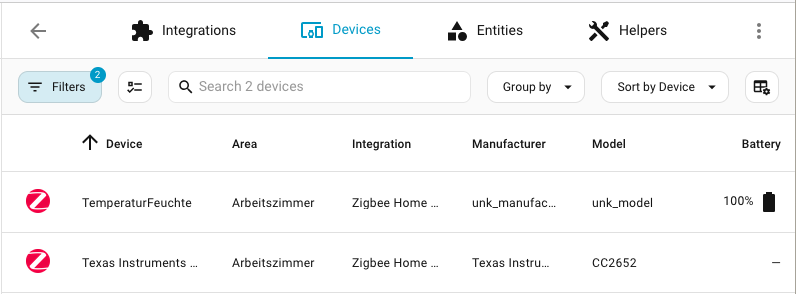
Habt Ihr nun ein oder mehrere Geräte hinzugefügt, dann sind diese im Zigbee-Bereich unter “My Network” sichtbar:
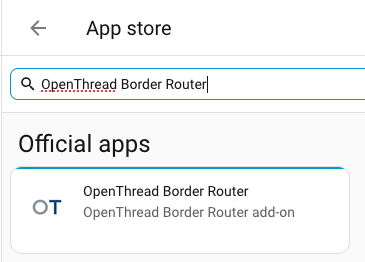
Für die Matter-over-Thread-Integration muss man zunächst einen OpenThread Border Router in Betrieb nehmen. Dieser kann als so genanntes “Addon” direkt in Home Assistant installiert werden (Settings > Apps > Install App):
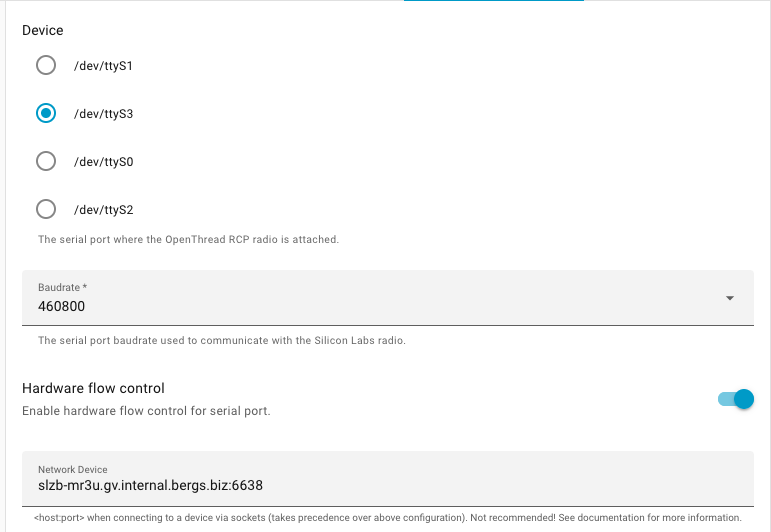
Für die Kommunikation des Border Routers mit dem SLZB muss der Hostname bzw. die IP-Adresse sowie die Portnummer angegeben werden. Der serielle Port wird bei diesem Setup nicht benutzt, hier kann also einfach ein Dummy-Wert ausgewählt werden:
Ist das bewerkstelligt, erscheint in den Settings unter “Zigbee” ein weiterer Punkt “Thread”:
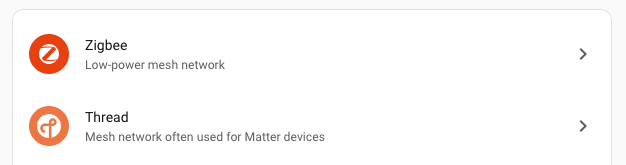
Leider habe ich noch kein Matter-over-Thread-Gerät, so dass ich hier keine Geräte zeigen kann.
(Wie schon oben kurz anklang kann man den Adapter auch per USB direkt an den Home Assistant-Server bzw. den Server, auf dem der Border Router läuft, anschließen. Das wird empfohlen, wenn er als Thread-Radio für Matter betrieben werden soll, da das Protokoll sehr timing-kritisch ist, und die Kommunikation über USB sehr viel geringere Latenzen ausweist als eine Kommunikation über das Netzwerk.)
Die Einrichtung der Hardware ist nun beendet, und meine Testumgebung ist damit endlich vollständig funktionsfähig.
Ich habe mir diese Home Assistant-Testumgebung eingerichtet, damit ich Home Assistant- oder Firmware-Updates, “riskante” Änderungen und Experimente zunächst ohne Risiko für meine “Produktionsumgebung” durchführen kann. Erst bei Erfolg in der Testumgebung führe ich die Änderungen dann auch in der Produktionsinstanz durch. So kann ich negative Einflüsse so weit wie möglich reduzieren.
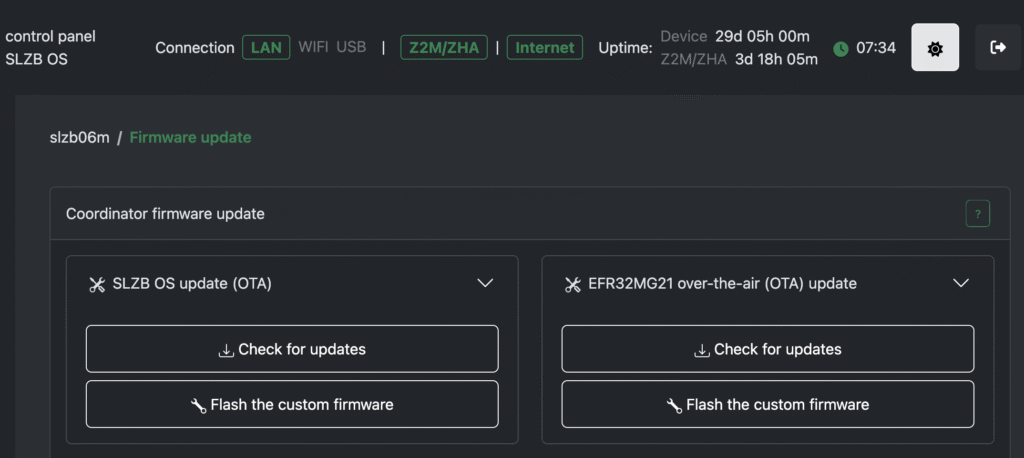
Firmware-Updates (sowohl für den eingebauten Mikrocontroller bzw. dessen “SLZB-OS” als auch für die Zigbee-/Thread-Radios) können kinderleicht über das integrierte Web-Interface installiert werden:
Die SMLIGHT-Adapter haben übrigens in der Home Assistant-Szene einen sehr guten Ruf. Ich setze daher bereits seit mehr als zwei Jahren einen SLZB-06M als Zigbee-Coordinator ein. Dieser hat sich als extrem zuverlässig erwiesen und verrichtet sehr unauffällig seinen Dienst. Ich kann nun auch den SLZB-MR3U guten Gewissens jedem empfehlen, der einen einfach einzurichtenden, zuverlässigen Zigbee-Adapter für den Einsatz in Home Assistant sucht.
Habt Ihr Fragen? Dann bitte gerne einen Kommentar hinterlassen. Ich antworte in der Regel sehr schnell.
Viele Grüße, Ralf.
